ALPINE
Alpine Header Image

よくあるご質問   お客様から多く寄せられるご質問への回答をご紹介します。

QA TOPへ戻る

情報

BIG X CONNECTアプリを使った 地図更新方法 を教えて


「BIG X CONNECT」アプリを使用して、地図更新を行うために、
準備として、アプリをスマホにインストールします。

①自分のスマホが、本アプリに対応したスマホ機種かを確認する。
スマホの適合情報はこちら

STEP1:
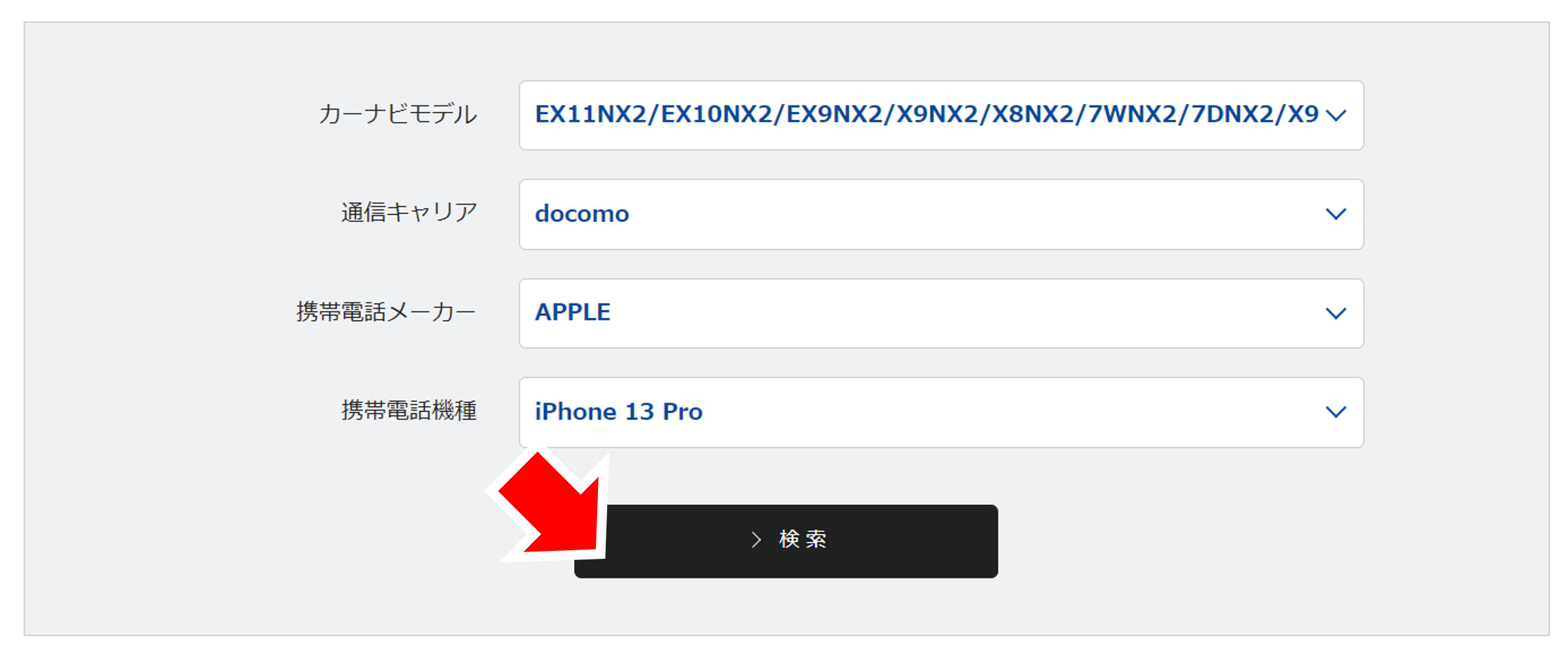
カーナビのモデル・スマホ機種を選択して、「検索」を押す。
スマホ適合検索

STEP2:
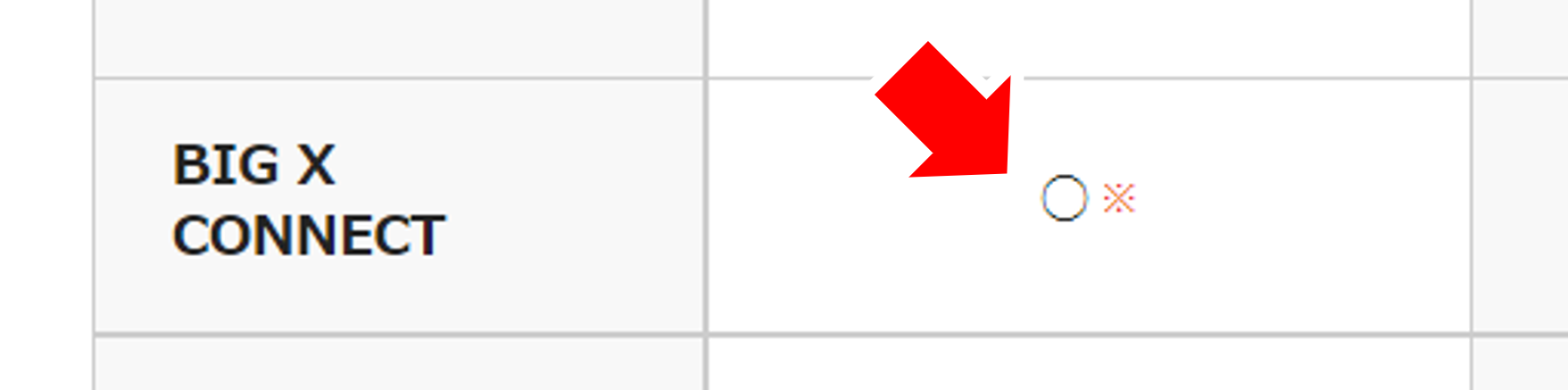
表示された対応表で、「BIG X CONNECT」が”〇”であれば、
弊社で動作確認したスマホ機種です。


スマホ適合 アプリ適合_20221116.png


②自分のスマホに、BIG X CONNECTアプリをインストールする。
BIG X CONNECTアプリのインストールはこちら
※iOS(iPhone) / Android 対応アプリ
BIGXコネクト?DL


BIG X CONNECTアプリで地図更新を行う。

まずは、全体の流れを下記動画でご確認ください。
例)
【動画開設】
iPhone(iOS)でBIGX CONNECTアプリを使った
データ更新の流れ

※動画はGracenote(CDタイトル)データ更新の例ですが、
 地図更新データの場合も手順は同じです。

④アプリに対象のナビが登録されているかを確認する。
BIG X CONNECTアプリ画面の右下「設定」 
「ナビ自動更新」画面の「更新状況」(赤枠)で
”ナビ情報取得済み”となっていれば、OKです。


「ナビ自動更新」画面の「更新状況」(上記赤枠)で
”ナビ未登録”と表示されている場合は、
ナビとアプリの接続操作が必要です。
アプリに表示された「ナビと連携する」(下記赤枠)を
確認し、カーナビとの接続を行ってください。


アプリとカーナビがどうしても接続できない場合
下記FAQを確認の上、
接続後に一度BIG X CONNECTを再起動してください。


【iOSの場合】
BIGX CONNECTアプリが接続できない(USB接続の場合)
BIGX CONNECTアプリが接続できない(CarPlay対応カーナビモデルの場合)

【Androidの場合】
Wi-Fi接続時に表示されるメッセージについて
BIGX CONNECTがカーナビと接続されているかの確認方法(ナビ画面の表示アイコン)


⑤アプリとナビの接続を解除する。(エンジンOFFでナビの電源を落とす)
スマホアプリへの更新データダウンロードは、
スマホアプリがナビと接続されていない時に行われます。
※アプリとナビが接続されている状態だと、
スマホアプリには更新データダウンロードは実行されません。


BIG X CONNECTアプリに地図更新データをダウンロードする。
地図更新データがある場合は、ダウンロードが開始されます。
ダウンロード中はアプリ画面(下記画面)を開いたままにしてください。
更新データのダウンロード欄(下記赤枠)の青いバー表示が進みます。
※更新データのダウンロード時間:数分間

<備考>
ナビ本体のプログラムバージョンが最新でない場合は、
地図更新データの前に、
”プログラムデータ”の更新データがダウンロードされます。
プログラムデータでナビ本体のプログラムバージョンが
最新バージョンになると、
その後に、地図更新データがダウンロードされてきます。


<備考>
更新データダウンロードの際の通信方法は、以下の3つから選択できます。
「自動ダウンロード」(下記赤枠)から選択。
(1)ネットワークの指定なし …モバイルデータ通信料がかかる場合あり。
(2)Wi-Fi経由のみ …自宅などのWi-Fi接続時のみダウンロードする。
(3)自動ダウンロードしない …ダウンロード開始ボタンを押さないと実行しない。


⑦スマホに入った更新データをカーナビへ送信する。
更新データのダウンロードの青いバーが全て進むと、
スマホへのデータ取り込みは完了です。

スマホとナビを接続し、
BIG X CONNECTアプリを開くと、自動で送信を開始します。

<備考>
「設定」→「ナビ自動更新」の
「データ送信状況」(下記赤枠)から
スマホからナビへのデータ送信進捗状況を確認できます。


※?データ送信中でも車を降り、
エンジンをOFFにしても問題ありません。
(次に、車に乗る際に、エンジンONすると、
データ送信の続きから再開します。)

<注意>
iPhoneの場合、以下の接続方法での
スマホからナビへのデータ送信をお願いします。

■NX2シリーズ(ワイヤレスCarPlay対応ナビ 
…Wi-Fiで接続

地図更新データ送信合計時間:約1時間30分

■NXシリーズ(CarPlay非対応ナビ) 
…Lightning USBケーブルで接続

地図更新データ送信合計時間:約5時間

※Lightningケーブル接続は仕様上、送信できるデータ量が少ない為、
上記時間を要します。予めご了承ください。


※参照
BIGX CONNECTアプリを使用した「更新時間」について


どうしても
BIG X CONNECTアプリで、うまく地図更新ができない場合は、
地図DISCでの更新方法も可能
ですのでご検討ください。
(お客様ご自身での地図DISC発送の申込手続きが必要。)

地図更新DISC(無償版)での更新方法についてはこちら


⑧カーナビへ地図更新データをインストールする。
スマホからナビへ全てのデータ送信が完了し、
ナビへの地図更新データがインストールが可能になると、
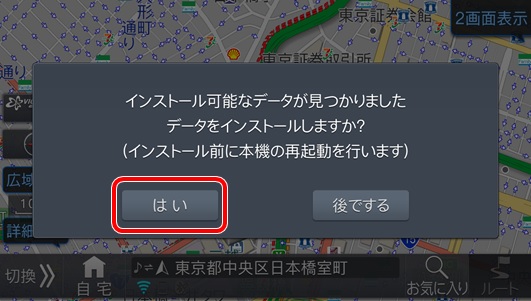
ナビ画面に確認メッセージが表示されます。

BIGXコネクト?ナビPOPUP

「今すぐインストール」または「後でする」をタップする。

<備考>
データサイズにより、データ送信完了してから
ナビ画面での上記表示が出るまで、
”数十分から数時間”かかる場合があります。
エンジンを切り、後日実施いただいても構いません。

※ カーナビの画面に
「メディアのイジェクト、取り出し、電源OFFしないでください」と
表示されている場合は指示に従ってください。
表示されていないときは、エンジンをOFFにしても構いません。


⑨カーナビの再起動
データの種類によっては、
インストール後にカーナビの再起動が
必要となる場合があります。


以上で、地図更新データの更新作業は完了です。


この説明はお役に立ちましたか?
はい    いいえ


問題が解決しない場合は
   Mail