

よくあるご質問 お客様から多く寄せられるご質問への回答をご紹介します。

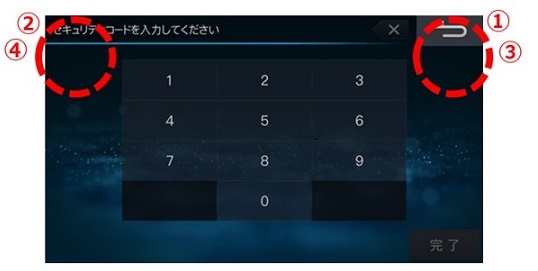
カーナビのセキュリティコード入力画面にて、以下の画面タッチ操作をします
※4回タッチしても画面が切り替わらない場合は、繰り返し操作をお試しください。
※画面が切り替わらない場合は、エンジンのOFF/ONを行ってからお試しください。
カーナビ画面に表示された以下の情報を、メモします
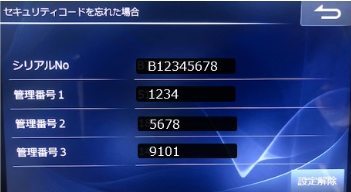
!上記カーナビの画面が表示されたまま、次に手順に進んでください!
※この段階でナビの電源をOFFにすると、表示された管理番号1/2/3は無効となります。
その場合は、再度【手順①】から操作をやり直します。
お客様登録の際には、以下の情報が必要となります。
・カーナビのモデル名
・製造番号(シリアルNo)
※保証書に記載されています。
※保証書が見当たらない場合は、以下の方法でご確認ください。
■モデル名の確認方法
機種によっては、カーナビ画面の枠の左上や右下などの角部分、またはディスプレイを開けたSDカード挿入口周辺に記載されている場合があります。
なお、2021年以降のモデルには、末尾に「2」が付く機種がございます。
(例:EX11NX2、XF11NX2 など)
■製造番号(シリアルNo)の確認方法
セキュリティコード入力画面にて、【手順①】でご案内したタッチ操作(右上・左上交互の操作)を行うことで、カーナビ画面上に製造番号(シリアルNo)が表示されます。
参考:
・お客様登録の製品名や製造番号がエラーになる時の対処方法を教えて
お客様登録時に設定されたメールアドレスとパスワードを使用してログインします
USER’S ROOMへのログインはこちら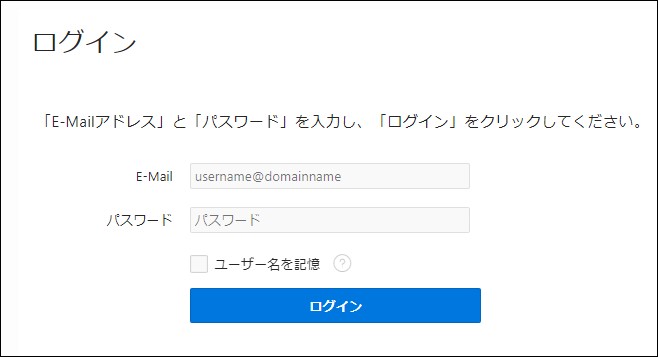
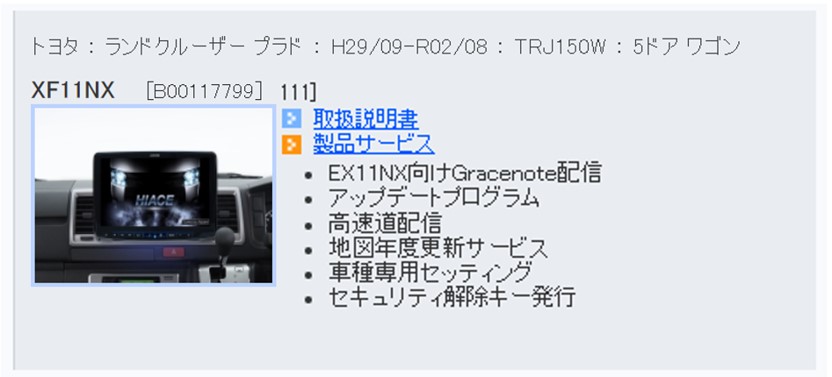
USER’S ROOMの画面を下までスクロールし、「セキュリティ解除キー発行」のバナーを選択します。
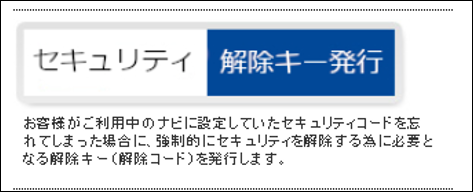
※バナーが表示されない場合は、以下ご確認ください。
USER’S ROOMのメニューにセキュリティ解除キー発行の表示がない
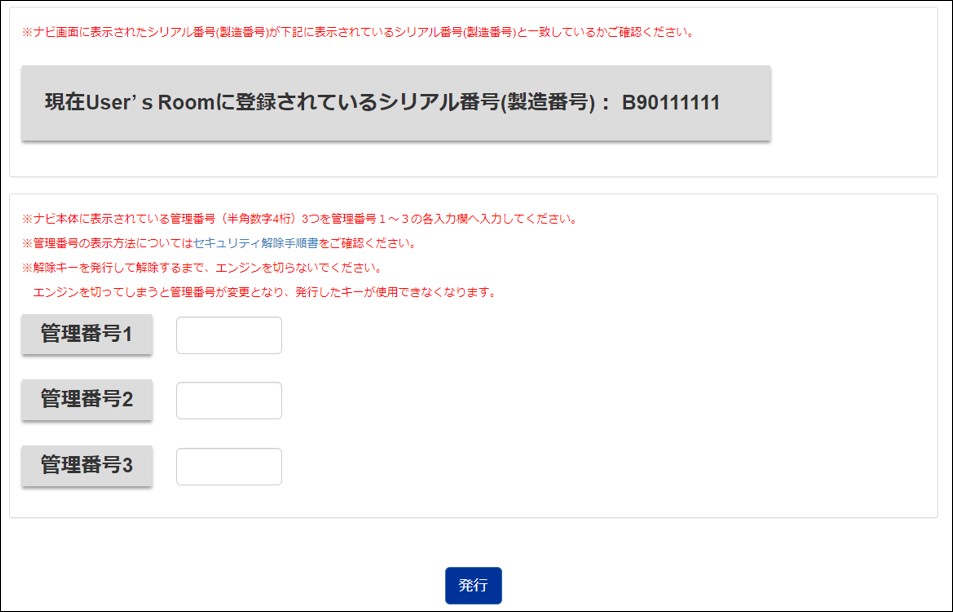
USER’S ROOMの「セキュリティ解除キー発行」画面にて、以下の情報を入力します。
※手順「1、シリアル番号・管理番号1/2/3の確認」でメモした情報になります。
それぞれの管理番号1~3に番号を入力し、「発行」ボタンを押します
【手順⑤】本人確認メールの確認とURLのクリック
「発行」ボタンを押下後、登録されているメールアドレス宛に「本人確認メール」が届きます。
届いたメールに記載されているURLをクリックし、本人確認を完了します
※セキュリティ解除キー発行に関するメールが届かない場合は、以下の点をご確認ください。
【手順⑥】解除キー発行完了通知メールの確認
本人確認が完了すると、再度、「解除キー発行 完了通知メール」が届きます。
届いたメールに記載されている解除キーをご確認ください。
解除キー形式:0000-0000-0000-0000(※4桁の数字が4つ、計16桁)
【手順①】カーナビ画面右下に表示されている「設定解除」ボタンを押します。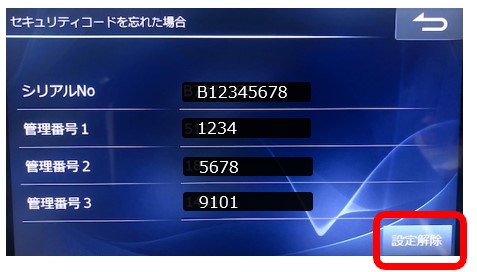
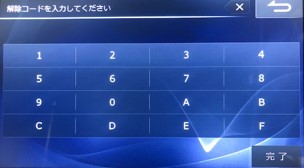
【手順②】解除コードの入力
「解除キー発行 完了通知メール」に記載されている16桁の解除キーを、カーナビの「セキュリティ解除コード」画面に入力します。
入力後、画面右下にある「完了」ボタンを押します。
参考:
セキュリティ解除キーが16桁なのに画面では12桁までしか入力できない
解除コードの入力が完了すると、通常のカーナビ画面が表示されます。
以上でセキュリティ解除は完了となります。


問題が解決しない場合は
