

よくあるご質問 お客様から多く寄せられるご質問への回答をご紹介します。

■ スマートフォン・携帯電話で認証キーを発行する方法はこちら
■ パソコンで認証キーを発行する方法はこちら
1、QRコードの読み取り
カーナビゲーション画面に表示されたQRコードを、スマートフォンまたは携帯電話で読み取って、専用サイトにアクセスしてください。
※マニュアルに記載されているQRコードでは認証キーを発行できません。必ずナビゲーション画面に表示されたQRコードをご使用ください。
2、シリアル番号の入力
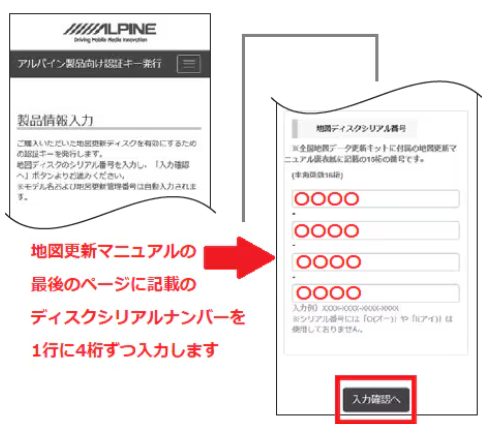
専用サイトが表示されたら、画面を下にスクロールし、「地図ディスクシリアル番号」入力欄に、本書裏表紙に記載されている16桁のシリアル番号を入力してください。
※挿入している地図ディスクに対応したシリアル番号をご確認のうえ、正確に入力してください。
3、認証キーの発行
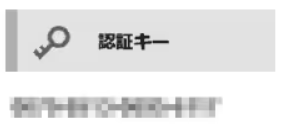
地図ディスクシリアル番号に誤りがなければ、「認証キー発行」を選択してください。16桁の認証キーが発行されます。
4、認証キーの入力
カーナビ画面の「認証キー入力」を選択し、発行された16桁の認証キーを入力して「完了」を選択してください。
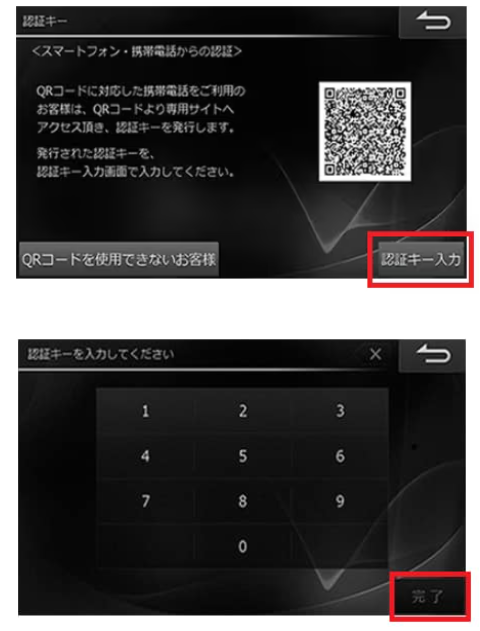
その後、データコピーや製品内部への地図データ取り込み処理が開始されます。
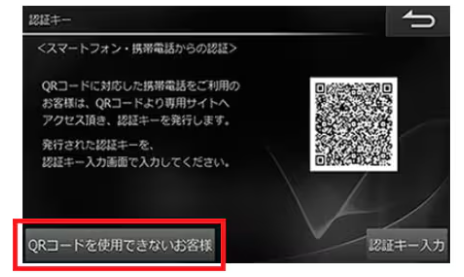
1、認証キー発行画面で「QRコードを使用できないお客様」を選択してください。
2、モデル名と管理番号の確認
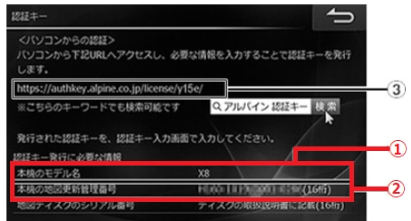
画面に表示されている本機のモデル名①および地図更新管理番号(16桁)②を、本書裏表紙の[①モデル名][②地図更新管理番号]欄にメモしてください。
3、専用サイトへのアクセス
③に表示されているURLへパソコンでアクセスしてください。
専用サイト:https://authkey.alpine.co.jp/license/y17e/
※下記キーワードでの検索も可能です
4、情報の入力
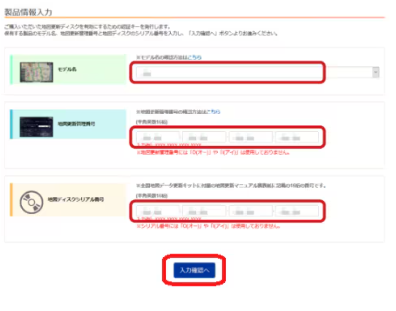
メモした[①モデル名]をプルダウンから選択し、地図更新管理番号および地図ディスクシリアル番号を入力してください。
「入力確認へ」を選択して次に進みます。
※挿入している地図ディスクに対応したシリアル番号をご確認のうえ、正確に入力してください。
5、認証キーの発行とメモ
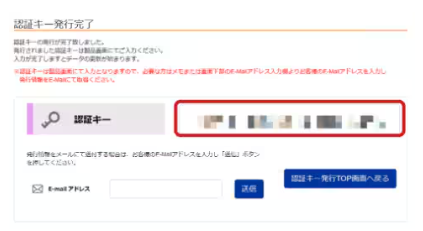
内容を確認後、「認証キー発行」を選択すると、16桁の認証キーが表示されます。
発行された認証キーは、本書裏表紙の【認証キー】欄にメモしてください。
6、認証キーの入力
カーナビ画面の「認証キー入力」を選択し、発行された認証キーを入力して「完了」を選択してください。
その後、データコピーや製品内部への地図データ取り込み処理が開始されます。


問題が解決しない場合は
