ホーム
製品ラインアップ
車種別の製品適合情報
お客様サポート
地図データ更新
企業情報
販売店様向け情報
その他
お問い合わせ
よくあるご質問
お客様から多く寄せられるご質問への回答をご紹介します。
情報
NX-NX2-NX2Sシリーズで車種専用チューニングする方法(USBメモリー/SDカード編)
NX/NX2/NX2Sシリーズのカーナビで
USBメモリー(※SDカード)を使用して
車種専用チューニングを設定する方法を
下記にご案内いたします。
※XF11NX-LL、XF11NX2SはSDカードは使用できません
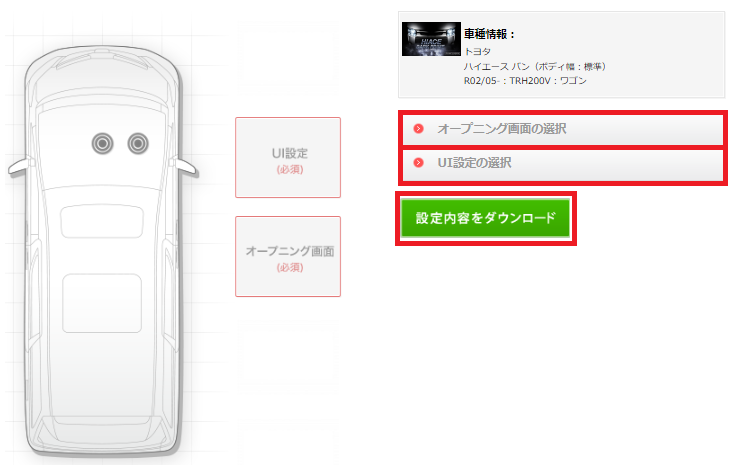
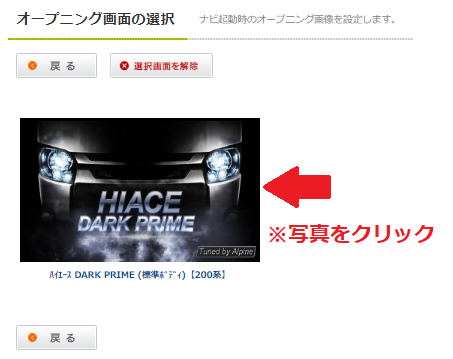
①アルパインホームページで車種専用チューニングデータを
ダウンロードする
アルパインホームページ→お客様サポート→車種専用チューニングデータ
※モデルの選択にご注意ください
車種専用チューニングデータダウンロードページはこちら
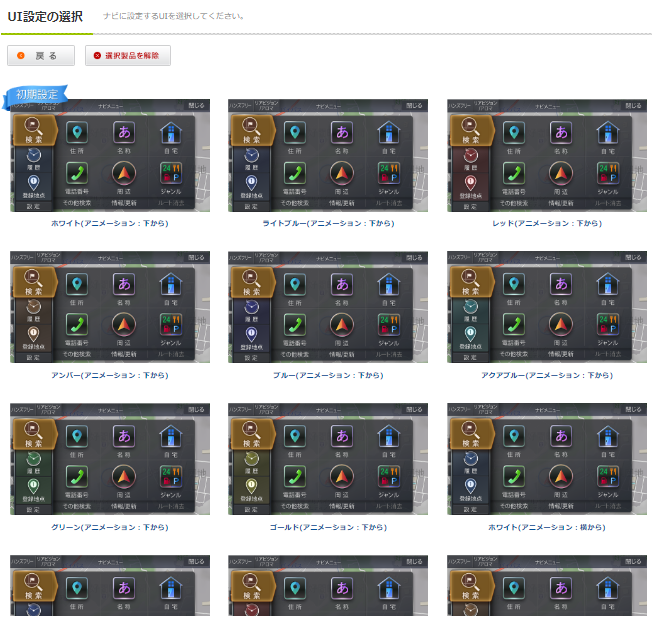
※UI設定でご希望のメニュー表示をクリック
②ダウンロードした圧縮を解凍(すべて展開)してからUSBメモリー
(SDカード)にコピーする。
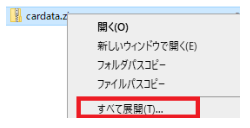
【解凍操作例】
・PCにダウンロードされた圧縮ファイル上でマウスの右ボタンをクリックし、
メニューの中から[すべて展開]を選択します。
・展開ウィザードが表示されるので、指示に従います。
※展開先は、お客様が確認しやすい「デスクトップ」を選択する
ことをお勧めします。
・指定した場所に、展開されたファイルが作成されます。
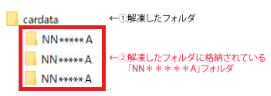
フォルダ「cardata」が作成されていることを確認ください。
USBメモリー(SDカード)の一番上の階層に、先程展開した
「cardata」フォルダに格納されている「NN*****A」を
フォルダごと全てそのままのファイル構成でコピーします。
※「cardata」フォルダに格納されている「NN*****A」
フォルダは3種類あります。
赤枠の解凍したフォルダに格納されている「NN*****A」フォルダ
をコピーしてください。
③USBメモリー(SDカード)をカーナビに接続する
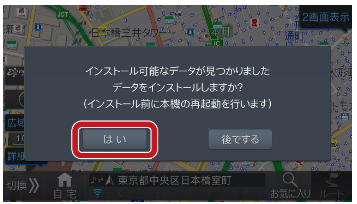
「インストール可能なデータが見つかりました」
のメッセージがカーナビ画面に表示されます。
画面の案内に沿って、設定をしてください
参考:カーナビでデータが認識されない場合。
1)USBメモリー(SDカード)内の更新ファイル内容と
お客様のナビのデータが同じ可能性があります
お持ちのナビの車種専用チューニングデータが最新版である場合はできません。
2)更新ファイルが、USBメモリー(SDカード)の正しい階層に
入っていない可能性があります
USBメモリー(SDカード)の一番上の階層に、解凍した「NN*****A」を
フォルダの内容・構成を変更しないでそのままコピーして下さい。
3)ご使用になったUSBメモリー(SDカード)のフォーマットが
正しくない可能性があります
対応ファイルシステムはFAT 16/32です。
フォーマットすると中に保存してあるデータはすべて消去されますので、
消去したくないデータがある場合にはあらかじめPCなどにバックアップを
してから行って下さい。
4)SDカードをご使用の場合、SDカードがロックされている可能性があります
SDカードのロックを解除してから、ナビに挿入して下さい。
※製品適用手順はこちら
※車種専用チューニングよくある質問はこちら
この説明はお役に立ちましたか?
送信中…
ご回答ありがとうございました
問題が解決しない場合は