ホーム
製品ラインアップ
車種別の製品適合情報
お客様サポート
地図データ更新
企業情報
販売店様向け情報
その他
お問い合わせ
よくあるご質問
お客様から多く寄せられるご質問への回答をご紹介します。
情報
NX/NX2/NX2Sシリーズで車種専用チューニングする方法(BIGX CONNECTアプリ編)
NX/NX2/NX2Sシリーズのカーナビで
BIGX CONNECTアプリを使用して
車種専用チューニングを設定する方法を
下記にご案内いたします。
①・アルパインホームページでお客様登録をする
・スマートフォンにBIGX CONNECTアプリをダウンロードする
→既に登録済み、ダウンロード済みのかたは
②
へ
お客様登録方法についてはこちら
BIGX CONNECTアプリをスマートフォンにインストールする
“BIG X CONNECT”アプリダウンロード方法iOS編(動画)
“BIG X CONNECT”アプリダウンロード方法Android編(動画)
②User'sRoomで車種専用セッティングを作成する
User'sRoomログイン→製品サービス→車種専用セッティングを選択
User'sRoomログインはこちら
●
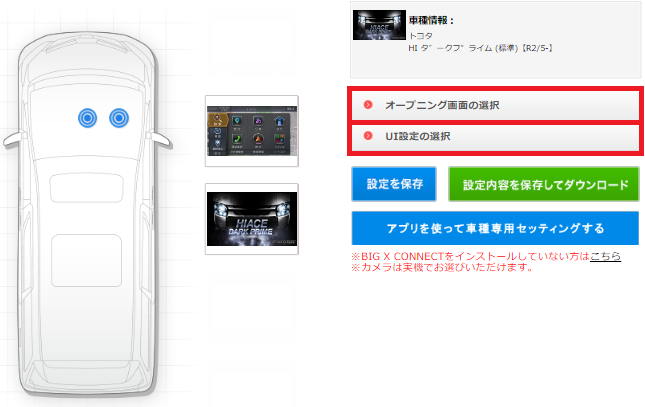
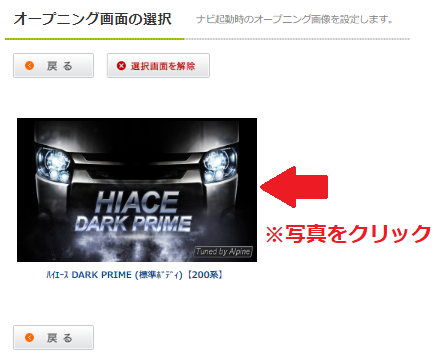
オープニング画面の選択をして設定する画面の写真を選択する
●
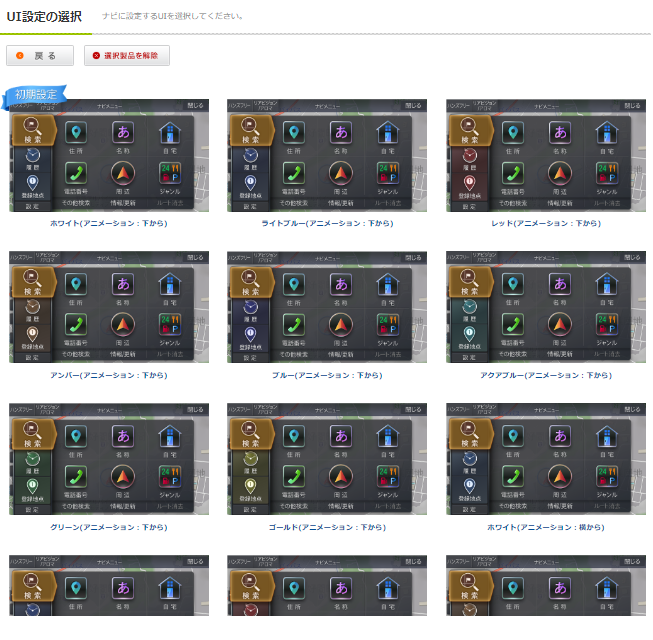
UI設定の選択をして希望のメニュー表示を選択する
●
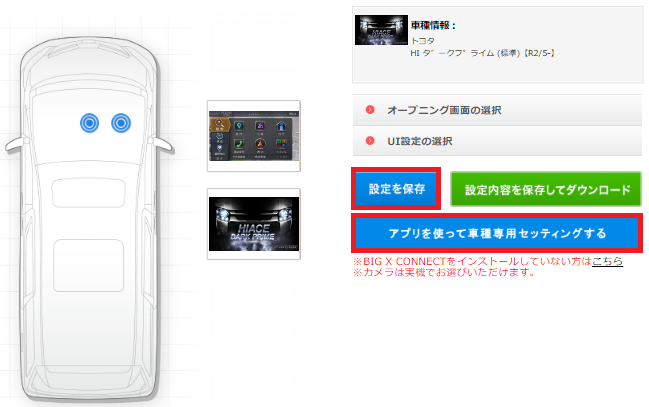
アプリを使って車種専用セッティングを選択する
※「設定を保存」:選択した設定情報を保存することができます。
設定を一時保存したい場合などにクリックしてください。
※「アプリを使って車種専用セッティングする」:アプリ用データが保存されます。
③BIGX CONNECTアプリに車種専用チューニングデータが
ダウンロードできるお知らせが届いたらダウンロード開始を選択する
アプリの設定→ナビ自動更新→ダウンロード開始
※アプリの自動ダウンロードの設定により開始ボタンの選択なしでも
ダウンロードされる場合があります。
④ダウンロード開始ボタンがグレーアウトし、ダウンロード完了が
確認できたらカーナビとBIGX CONNECTアプリを接続する
iPhone:ケーブルもしくはBluetooth接続
Bluetooth接続方法はこちら
Android:Wi-Fi接続
Wi-Fi接続方法はこちら
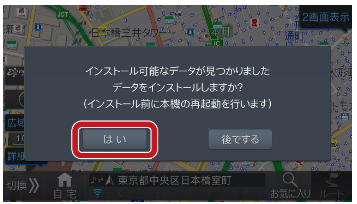
●カーナビへのデータの送信が完了すると
「インストール可能なデータが見つかりました」
のメッセージがカーナビ画面に表示されます。
画面の案内に沿って、設定をしてください
この説明はお役に立ちましたか?
送信中…
ご回答ありがとうございました
問題が解決しない場合は