ホーム
製品ラインアップ
車種別の製品適合情報
お客様サポート
地図データ更新
企業情報
販売店様向け情報
その他
お問い合わせ
よくあるご質問
お客様から多く寄せられるご質問への回答をご紹介します。
情報
2023年版:HCE-E107Aの認証キー発行方法(QRコードを使用できないお客様)
無償版/有償版:2023年全国地図データ更新キット
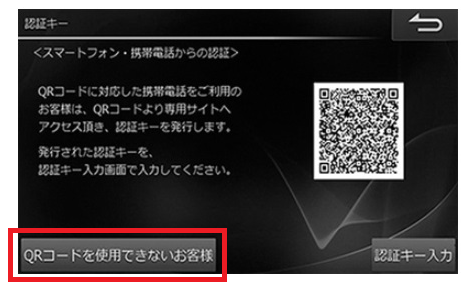
HCE-E107Aを使用した更新でQRコードの画面が
表示されたけれど、QRコードがご使用できない
お客様は、下記の手順でパソコンで認証キーを発行し
カーナビ画面に入力してください。
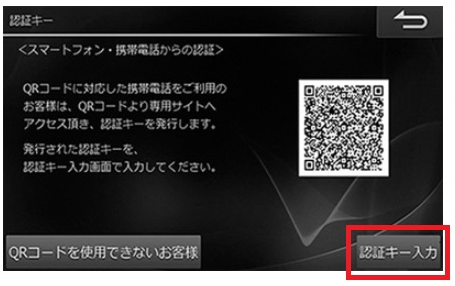
①画面の「QRコードを使用できないお客様」を選択します。
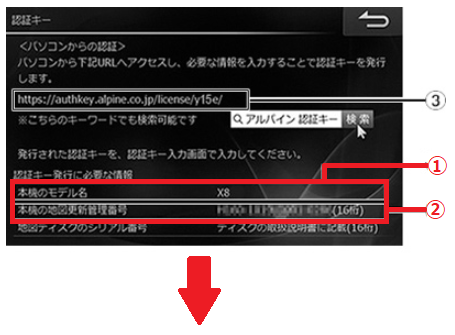
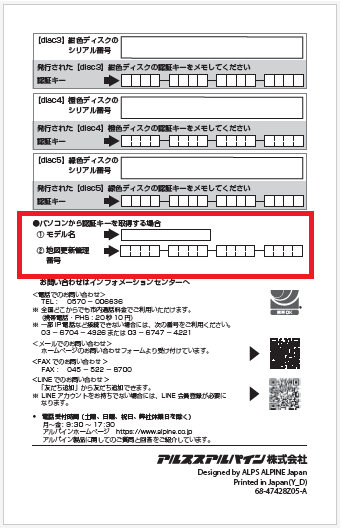
②画面の①モデル名と②地図更新管理番号を地図更新マニュアル冊子の
最後のページ(裏表紙/背表紙)にメモします。
③パソコンで専用サイトにアクセスします。
専用サイト
:
https://authkey.alpine.co.jp/license/y17e/
※下記キーワードでの検索も可能です
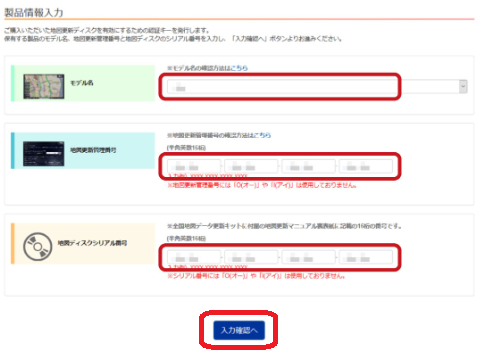
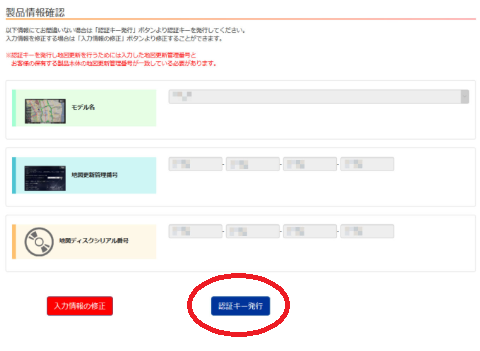
④モデル名、地図更新管理番号、地図ディスクシリアルナンバーを入力し、
「入力確認へ」を選択します。
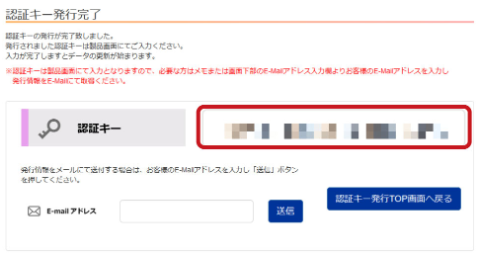
⑤内容確認後、認証キー発行を選択すると発行された認証キーが
表示されます。
※地図更新マニュアルの最後のページにメモしてください。
※複数のディスクを使用する場合は、認証キーTOP画面に戻り
それぞれディスクごとに認証キーを発行してください。
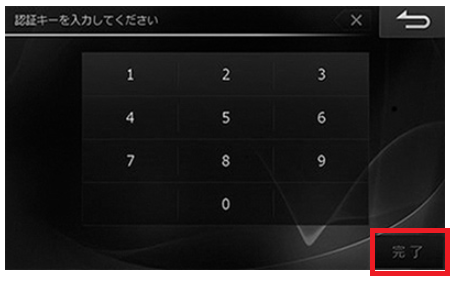
⑥カーナビ画面の「認証キー入力」を選択し、
発行した16桁の認証キーを入力して完了を選択します。
⑦データコピーや製品内部への地図データ取り込み処理が開始されます。
ディスクの読み込み処理には
約30分
かかります。
ディスクを取り出すメッセージが表示されるまではエンジンOFFや
走行も避けてください。
※走行中の振動等でディスク読込みが正常にできず、製品の不具合や
故障の原因に繋がる時があります。
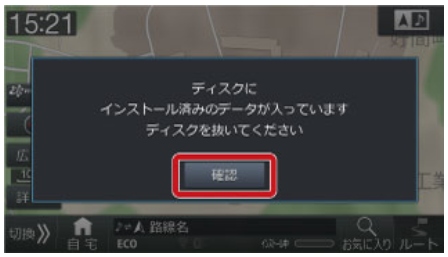
※下記画面が表示したら確認を選択してディスクを取り出してください
⑧ディスク取り出し後、約2時間は製品内部で地図更新の行程が
行われます。
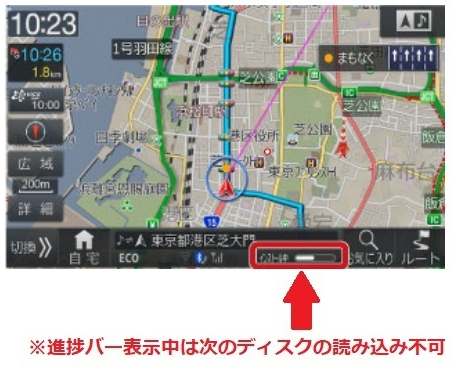
※地図画面の下に進捗バーが表示されている時は次の地図更新ディスクは
読み込みしません。
※進捗バー表示中はエンジンOFFや走行も可能です。
※進捗バー表示中にエンジンを切った時は、次回エンジンONの時に
途中から地図更新を再開いたします。
この説明はお役に立ちましたか?
送信中…
ご回答ありがとうございました
問題が解決しない場合は