よくあるご質問
お客様から多く寄せられるご質問への回答をご紹介します。

情報
SDカードやUSBメモリーを使用した高速道配信の更新方法を教えて(NX/NX2シリーズ)
NX/NX2シリーズのカーナビでSDカードやUSBメモリーを
使用した高速道配信の更新方法を下記にご案内いたします。
※アルパインホームページでお客様登録が必要です
■高速道配信の更新方法の流れ
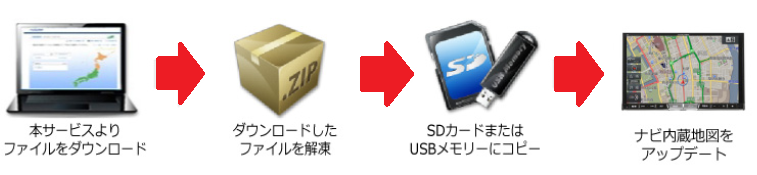
※SDカード規格(2GBまで)・SDHCカード規格(32GBまで)
SDXCカード規格(2TBまで)に準拠したSDカードをご用意ください
※USB3.0対応のUSBメモリーは使用できません。
※バッファロー社製のUSBメモリーを使用してダウンロードした場合、
データのアップデートに失敗する事象が数件報告されております。
更新を行う際は、バッファロー社製以外のUSBメモリーをご使用になることを
お勧め致します。(推奨メーカー:SanDisk、Panasonic、東芝、TDK)
※SDカードやUSBメモリーは初期化して空のものをお使いいただく必要があります。
必要な場合は、事前にPCにバックアップデータとして保存してから初期化/フォーマットを
してください。
※SDカードの対応ファイルシステムはFAT 16/32、exFAT、USBメモリーの対応
ファイルシステムはFAT 16/32、exFATです。
■高速道配信のデータダウンロード場所
アルパインホームページのUser'sRoomにログイン
→製品サービスを選択→高速道配信を選択
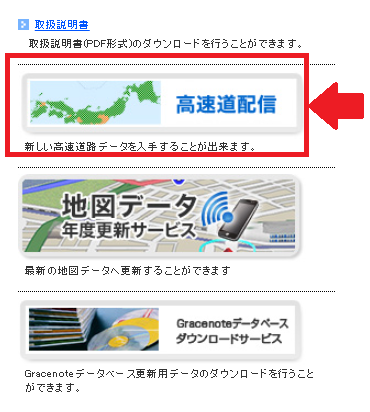
■ダウンロードするデータの選択
カーナビのバージョン情報の全国地図の年度と
右側の数値が全く同じのものを選択します。
※異なる年度や、数値の末尾が少しでも違うデータのものは
選択してもカーナビが認識しませんのでご注意ください。
※バージョン情報確認操作方法
NAVI/MENUスイッチ→情報/更新→その他→バージョン情報
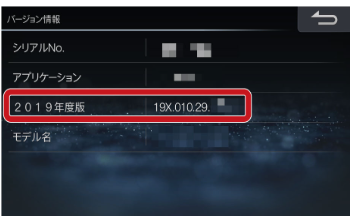
※上記画面例の場合、2019年度:19X.010.29.・・・と
同じデータを選択します
■ダウンロードしたデータを解凍/展開する
※お使いのPC環境に合わせた解凍をお願いします
・解凍行程の例
ダウンロードしたファイルを右クリック→すべて展開
→展開 ※展開先は、お客様が確認しやすい「デスクトップ」を選択することを
お勧めします。
※指定した場所に、展開されたファイルが作成されます。
■解凍/展開したファイルをSDカード/USBメモリーにコピーする
ファイルの並び順や構成はそのままでコピーをします。
■SDカードをカーナビに挿入、USBメモリーの場合はカーナビと
接続する
認識されたら下記の画面が表示されます。
画面の指示を選択していき、更新を完了します。
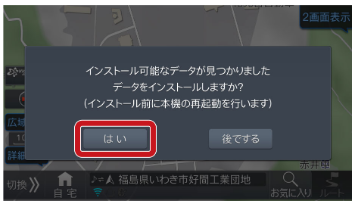
製品適用手順の案内ページはこちら
User'sRoomログインはこちら
この説明はお役に立ちましたか?
送信中…
ご回答ありがとうございました
問題が解決しない場合は




