ホーム
製品ラインアップ
車種別の製品適合情報
お客様サポート
地図データ更新
企業情報
販売店様向け情報
その他
お問い合わせ
よくあるご質問
お客様から多く寄せられるご質問への回答をご紹介します。
情報
新規お客様登録画面の個人情報保護方針の画面から先に進む方法を教えて
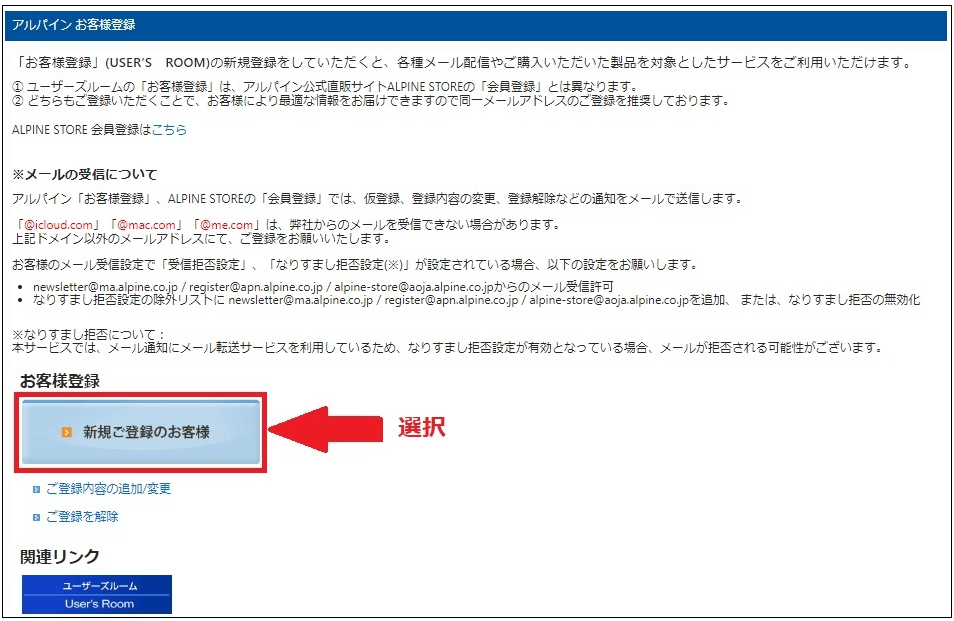
アルパインお客様登録、新規ご登録のお客様のページの進めかたについて、下記にご案内いたします。
①新規ご登録のお客様を選択
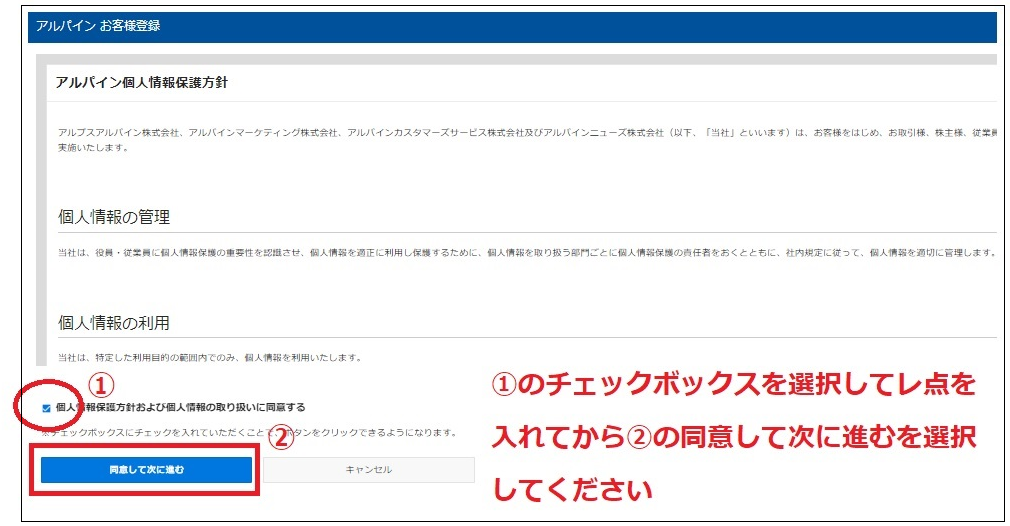
②画面左下の「個人情報保護方針および個人情報の取り扱いに
同意する」の左の四角の枠を選択してレ点を付けてから下の
同意して次に進むを選択
※「個人情報保護方針および個人情報の取り扱いに同意する」の文章を
クリックしてもチェックボックスにレ点が入ります。
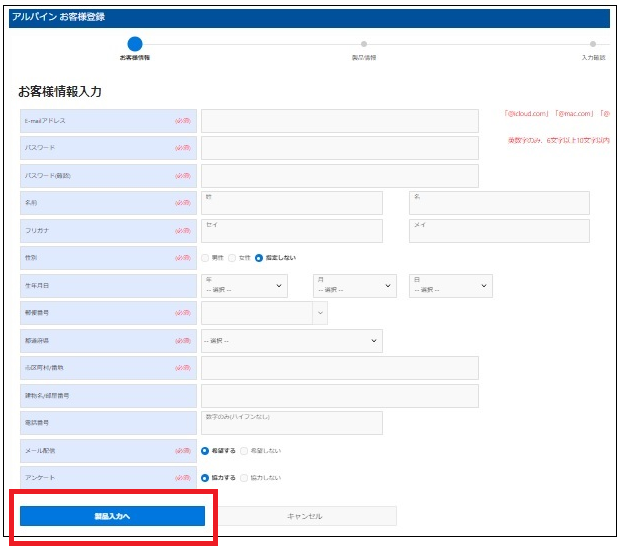
③お客様登録情報を入力後、左下の製品入力へを選択
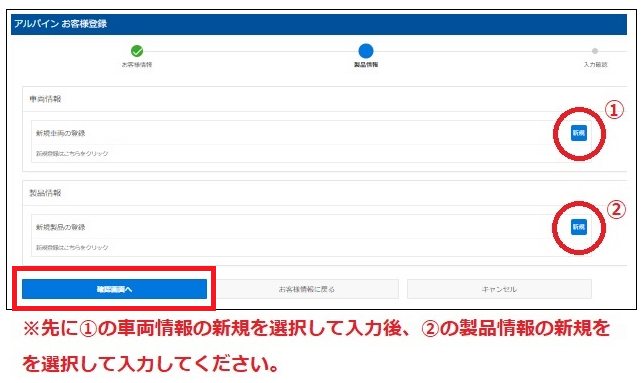
④車両情報、製品情報の順番で入力し、左下の確認画面へを選択
⑤入力内容を確認し、左下の登録を選択
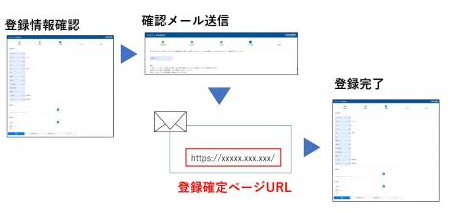
確認メールの本登録用登録確定ページURLを選択て登録完了
※登録ボタンを選択後、
登録完了ページのURLが記載された確認メールが送信されます。
(URLの有効期限は24時間となっております)
登録確定確認メールに記載されたURLより登録完了ページにアクセスすると、ご登録が完了します。
お客様登録新規登録のページはこちら
お客様登録ヘルプページはこちら
この説明はお役に立ちましたか?
送信中…
ご回答ありがとうございました
問題が解決しない場合は