よくあるご質問
お客様から多く寄せられるご質問への回答をご紹介します。

情報
ディスプレイオーディオ(Zシリーズ)とiPhoneのワイヤレス接続方法を教えて(Apple CarPlay)
ディスプレイオーディオ:Zシリーズ
(DAF11Z、DAF9Z、DA7Z)と
iPhoneのワイヤレス(無線)接続方法を
下記にご案内いたします。
■事前確認:
●ワイヤレス接続に使用するiPhoneは、
HDMI接続用アダプターや黒の通信用の
USB接続ケーブルは使用しないでください。
(充電用の灰色のUSB接続ケーブルと
接続は可)
※1台のiPhoneでHDMIとCarPlayの同時出力が
できない場合があるため
※黒のUSB接続ケーブルは通信用のため、
有線でのカープレイ使用と認識されて
ワイヤレスの正常動作の妨げになります
●ディスプレイオーディオ:Zシリーズ
(DAF11Z、DAF9Z、DA7Z)で
使用できるiPhoneは、Apple CarPlay対応の
iPhone6以降の機種です。
■ワイヤレス設定/接続方法
ディスプレイオーディオの設定→通信→Wi-Fi→ONにする
※Wi-Fi:フォンリンクモードに設定
↓
iPhoneのWi-FiとBluetooth設定をONにする
↓
ディスプレイオーディオの設定→通信→接続機器→周辺機器探索を選択
↓
画面内にご使用のiPhoneが表示されたら選択
↓
iPhone側の画面にメッセージが出た場合は、「はい」などを選択して
ペアリングを許可する
↓
Bluetoothのペアリングが完了後、ディスプレイオーディオ側に
Apple CarPlayの使用するかどうかの確認メッセージが表示されたら
「はい」を選択する
注意①
上記方法でワイヤレス接続が上手くいかない場合は、
お手数ですが一度iPhoneとディスプレイオーディオの
両方の機器登録を削除して再度上記操作をお試しください
※ディスプレイオーディオの設定→通信→接続機器からiPhoneを削除
※iPhoneの設定→Bluetoothから「ALPINE DA」を削除
注意②
iPhoneのWi-Fi設定画面のALPINEの接続先を確認すると
パスワードを求められますが入力は必要ありません。
(iPhoneのWi-Fi設定はONにしておくだけで
接続先の確認をする必要はありません)
注意③
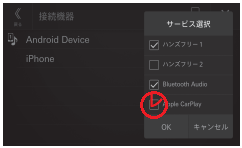
上記の設定をしてもApple CarPlayが使用できない時は
DAの設定→通信→接続機器→サービス選択欄の
Apple CarPlayにチェックが入っているかを
確認してください(タッチしてレ点を入れます)
※Apple CarPlayの表示がされない場合は
上のハンズフリー1/ハンズフリー2のどちらかに
チェックを入れてください
注意④
iPhone側のスクリーンタイムの設定で
CarPlayがONになっているかを確認
iPhone→設定→スクリーンタイム
→コンテンツとプライバシーの制限ON
→許可されたアプリと機能
→CarPlay:ON
■Apple CarPlay画面イメージ 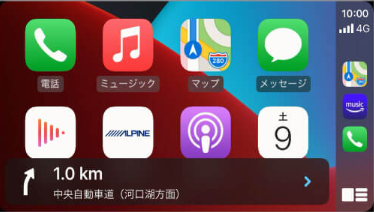
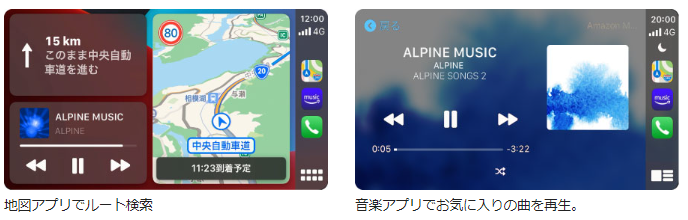
Apple CarPlayについての詳細は下記AppleのHPをご覧ください。
AppleのApple CarPlay案内ページはこちら
ディスプレイオーディオの取扱説明書ダウンロードページはこちら
この説明はお役に立ちましたか?
送信中…
ご回答ありがとうございました
問題が解決しない場合は




