よくあるご質問
お客様から多く寄せられるご質問への回答をご紹介します。

情報
ディスプレイオーディオ(Zシリーズ)とType-C端子のAndroidスマホとのミラーリング方法を教えて
ディスプレイオーディオ:Zシリーズ(DAF11Z/DAF9Z/DA7Z)と
Type-C端子を持つAndroidスマホとのミラーリング(HDMI接続)方法を
下記にご案内致します。
なお、AndroidはmicroUSB端子でMHL出力仕様の端末もありますが、
ここでの回答はType-C端子でHDMI出力を持つAndroidの回答とさせて
いただきます。
■事前にAndroidが有線でのHDMI接続に対応しているかを確認
してください。
ディスプレイオーディオは有線でのHDMI接続に対応します。
※無線HDMI接続非対応です。
※HDMI接続時、Android側で下記の設定が必要な時があります
・AndroidスマホにHDMI出力用の設定があればONにしているか
・AndroidスマホにHDMI出力の解像度の設定があれば対応解像度
に設定しているか
(ZシリーズHDMI入力解像度:720p/480p/VGA)
◎調査済みのAndroidはアルパインHPのHDMI対応情報をご参考ください。
HDMI対応情報の検索/確認はこちら
※カーナビモデル名は任意で選択してください。
※上の行から新しいカーナビのモデルのため、上の行ほどスマホも新しい
機種で検索できます。
▼HDMI対応情報画面の確認方法
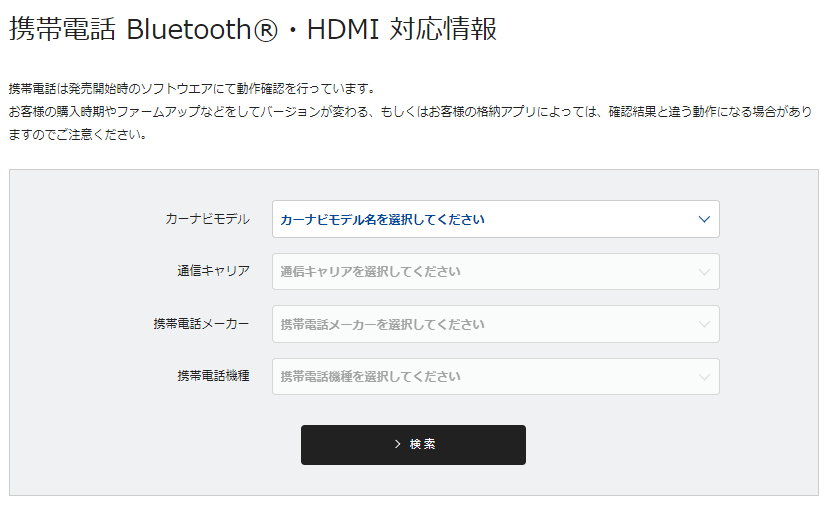
①HDMI対応情報で使用中の機種を検索
※検索画面例
②対応状況のHDMI欄に△(USB Type-C)の表示があるかの確認
※×、ーの表示はミラーリングできません
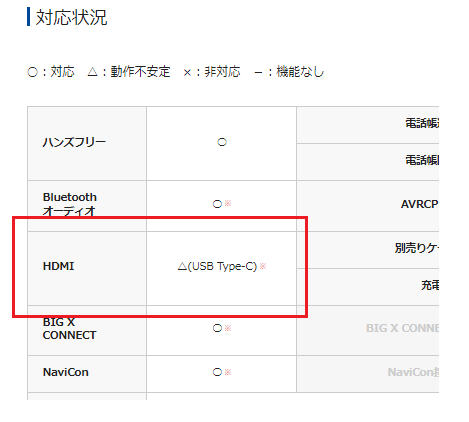
※△(USB Type-C)の記載がある場合は、市販のUSB Type-C to HDMI変換アダプタが
必要です(アルパインでは販売していません)
※USB Type-C to HDMI変換アダプタはHDMI映像出力に対応していることが必要です。
※取扱店でカーナビへのミラーリング対応可能の可否などご確認ください。
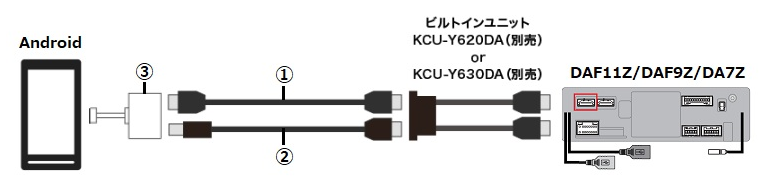
■接続例:イメージ
(HDMIとUSBの同時接続可能なUSB Type-C to HDMI変換アダプタを使用例)
※ビルトインUSB/HDMI接続ユニット:別売KCU-Y620DA/KCU-Y630DAを使用の場合
①HDMIケーブル:アルパイン製KCU-G60I(1m)もしくはKCU-G61I(2m):別売
②スマホ充電用USBケーブル(純正もしくは市販)
③USB Type-C to HDMI変換アダプタ(市販)
※ケーブル接続(ビルトインUSB/HDMI接続ユニットを使用しない)の場合
①HDMIケーブル:アルパイン製KCU-G61I(2m):別売
②スマホ充電用USBケーブル(純正もしくは市販)
③USB Type-C to HDMI変換アダプタ(市販)
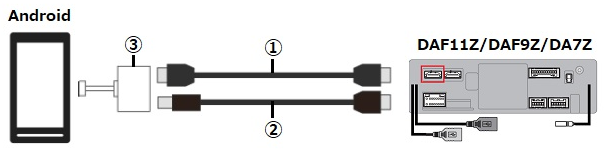
上記のアルパイン製ケーブルの長さはお客様の設置状況やお好みにより
選択してください。
アルパインストア:ミラーリング紹介、購入ページはこちら
この説明はお役に立ちましたか?
送信中…
ご回答ありがとうございました
問題が解決しない場合は




