

よくあるご質問 お客様から多く寄せられるご質問への回答をご紹介します。

<2026年度版地図メディア モデル名>
HCE-U302 (無償版)/HCE-U302A(有償版)
※メディアはUSBメモリースティックになります。
※更新時間短縮のため、2025年度版からディスクではなくUSBへと変更になりました。
<対象モデル>
■ HCE-U302A
XF11NX-LL
【21・22・23Model Year】
EX11NX2/XF11NX2/EX10NX2/EX9NX2/X9NX2/X9NXL/
X8NX2/7WNX2/7DNX2/XF11NX2S
■ HCE-U302
【24・25・26Model Year】
EX11NX2/XF11NX2/EX10NX2/EX9NX2/X9NX2/X8NX2/7WNX2/7DNX2
【24Model Year】
X9NXL/XF11NX2S/EX11NX2S/X9NX2S
【対象ナビの注意点】
NX2シリーズは複数年にわたって販売しているためモデル年度にご注意ください。
NX2シリーズ(21年/22年/23年製ナビ)はHCE-U302A(有償版)、NXシリーズ(20年製ナビ)は
HCE-E206A(有償版)が必要となります。
何年製のナビかはシリアル(製造番号)で識別できます。
識別方法の詳細は、以下をご確認ください。
シリアル番号(製造番号)での識別方法はこちら
<地図更新の流れ>
①地図更新メディアを入手する。
無償版地図更新メディアの申込方法はこちら
有償版については弊社製品取扱店や弊社HPのアルパインストアでお買い求めください。
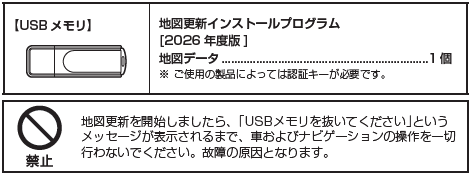
②地図更新メディア(品番:HCE-U302/U302A)を
下記の順にカーナビに読み込ませる。
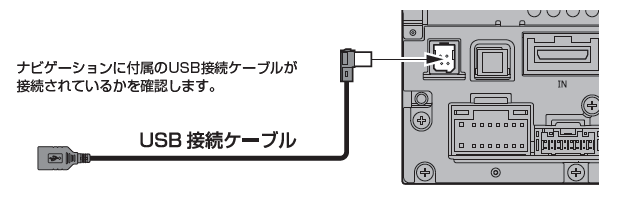
1.車のエンジンをOFFにしてから、USB接続ケーブルにUSBメモリ
『地図更新インストールプログラム/ [2026年度版]地図データ』を接続します。
※必ず、車のエンジンをOFFにしてからUSBメモリを接続してください。
※USBメモリは確実に奥まで差し込んでください。
2.車のエンジンをONにします。次に、表示されるメッセージを確認して
「はい」にタッチします。
インストール可能データリスト画面が表示されます。
※お客様がご使用になっている製品およびプログラムバージョンによって、表示さ
れる内容は異なります。
3.インストール可能データリスト画面の「インストール開始」にタッチします。
4.表示されるメッセージを確認して「はい」にタッチすると、プログラム
アップデート、製品内部への地図データ取り込みなどの処理が開始されます。
【認証キーが必要な場合】
表示されるメッセージを確認して「はい」にタッチすると、
認証キー発行画面が表示されます。
※認証キーは携帯電話でQRコードを読み取り、専用サイトにアクセスして発行
します。取扱説明書「スマートフォン・携帯電話で認証キーを発行する」(10 ページ)を
参照してください。
※QRコードを使用できないお客様はパソコンなどからも発行できます。「パソコ
ンで認証キーを発行する」(12 ページ)を参照して認証キーを発行してくだ
さい。
5.全ての処理が完了すると、USBメモリを抜き取るメッセージが表示されます。
「確認」にタッチし、USBメモリを抜いてください。
詳細はHCE-U302/U302Aの取扱説明書をご確認ください。
HCE-U302/U302A 取扱説明書(PDF)はこちら

問題が解決しない場合は