

よくあるご質問 お客様から多く寄せられるご質問への回答をご紹介します。

2026年版全国地図データ更新キットは「HCE-E206」の無料版と「HCE-E206A」の有償版があります。
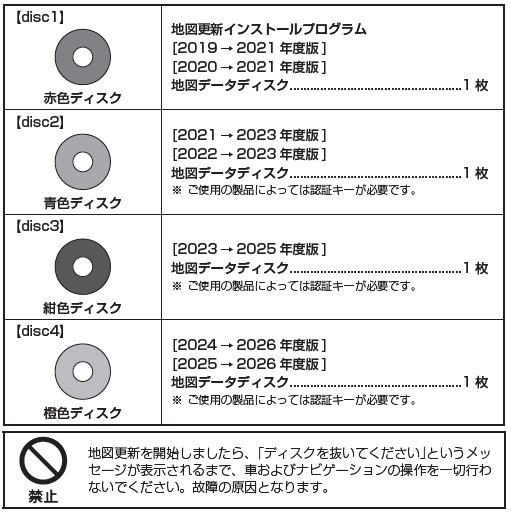
どちらも、合計4枚のディスクが付属しております。
※地図ディスクをパッケージから取り出す際は、必ずロックを解除してから取り出してください。
【対象ナビモデル】
■ HCE-E206A
EX11NX/XF11NX/EX10NX/EX9NX/X9NX/X8NX/7WNX/7DNX/
7DNXF2(H0016FL010GG/H0016FL010SS/H0016FL010AA/
H0016FL020SS/H0016FL020AA)/
NMZL-Y70D/NMZL-Y70D2(08545-K9129/08545-K9138/
08545-F9129-LL/08545-F9138-LL)/
NMZL-W70D/NMZL-W70D2(08545-K9133/08545-K9139)/
NMZL-Y71D(08545-K9141/08545-F9141-LL)/NMZL-W71D(08545-K9144)
■ HCE-E206
NMZL-Y72D(08545-K9153/08545-F9153-LL)/NMZL-W72D(08545-K9156)/
NMZL-Y73D(08545-K9171/08545-F9171)/NMZL-W73D(08545-K9173)
【ディスク内容】
■地図更新時間の目安
Disc1の読み込み時間:プログラムのみの場合約30分、地図も更新する場合は追加でディスク読み込み 約30分 + 地図データ更新 約1時間30分
Disc2以降の処理時間:ディスク読み込み 約30分 + 地図データ更新 約2時間
■地図更新の手順概要 ※詳細な手順についてはキット付属の地図更新マニュアルをご参照ください
① Disc1(赤色ディスク)のインストール
Disc1をナビゲーションに挿入し、インストールを開始します。読み込みには約30分かかります。
地図も更新する場合は追加でディスク読み込みが 約30分かかります。
すべての処理が完了すると「ディスクを取り出してください」というメッセージが表示されます。
それまでは、車両およびナビゲーションの操作は行わないようお願いいたします。
② 地図バージョンの確認
現在ご使用中のナビゲーション本体の全国地図バージョンをご確認ください。
あわせて、ナビゲーションの型番もご確認いただく必要がございます。
③ 該当ディスクの挿入
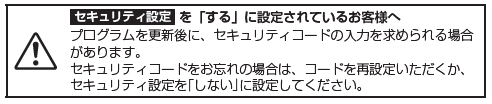
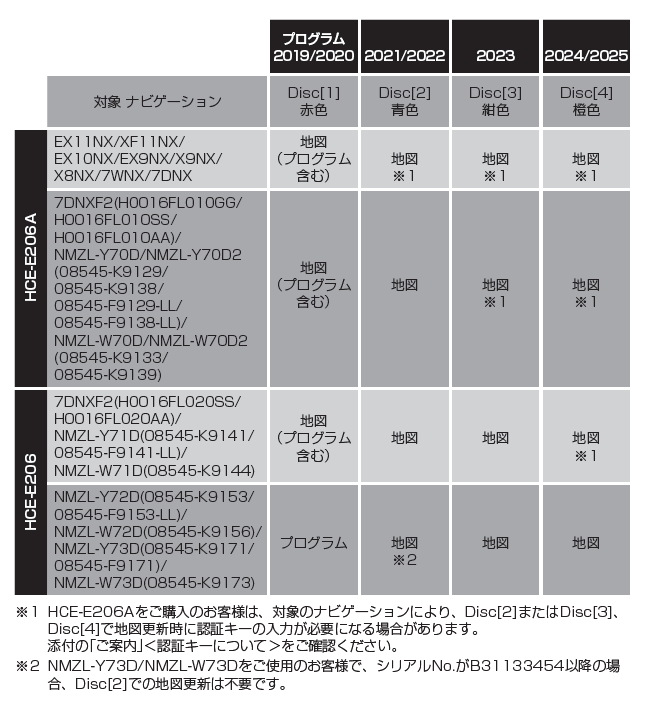
ナビゲーションの型番と現在の地図年度をご確認のうえ、該当する地図ディスクを順番に挿入してください。
処理完了まで約30分かかります。ディスクを取り出すメッセージが表示されるまでは、操作を行わないようお願いいたします。
※認証キーが必要な場合は、ナビ画面に表示されるメッセージに従って操作してください。
2025年版:HCE-E110A 認証キーの発行方法を教えて
④ 地図データの更新
ディスクを取り出した後、製品内部で地図データの更新が開始されます。
更新中は、地図画面やDVD画面に進捗バーが表示されます。
地図更新には、ディスクごとに約2時間かかります。
進捗バーが消え、更新が完了するまでは次の年度版ディスクでの更新はできません。
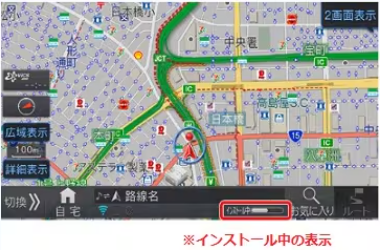
更新中に通常の操作を行っても問題はございませんが、一部の動作が遅くなる場合がございます。
また、車のエンジンを切ったり、ナビゲーションの電源をOFFにしても影響はございません。
次回電源をONにした際に、地図更新が自動的に再開されます。
⑤ 次年度版ディスクの挿入と手順の繰り返し
地図更新が完了しましたら、次の年度版ディスクを挿入し、同様の手順を繰り返してください。
更新中の操作や電源のON/OFFについては、前項と同様に問題ございません。


問題が解決しない場合は